Comments
 2004 · 4 page(s) (58 KB)
 Hungarian
 87
87
 September 11 · 2009
 Log in

 Embed
Embed
No comments yet. You can be the first!
What did others read after this?

Content extract
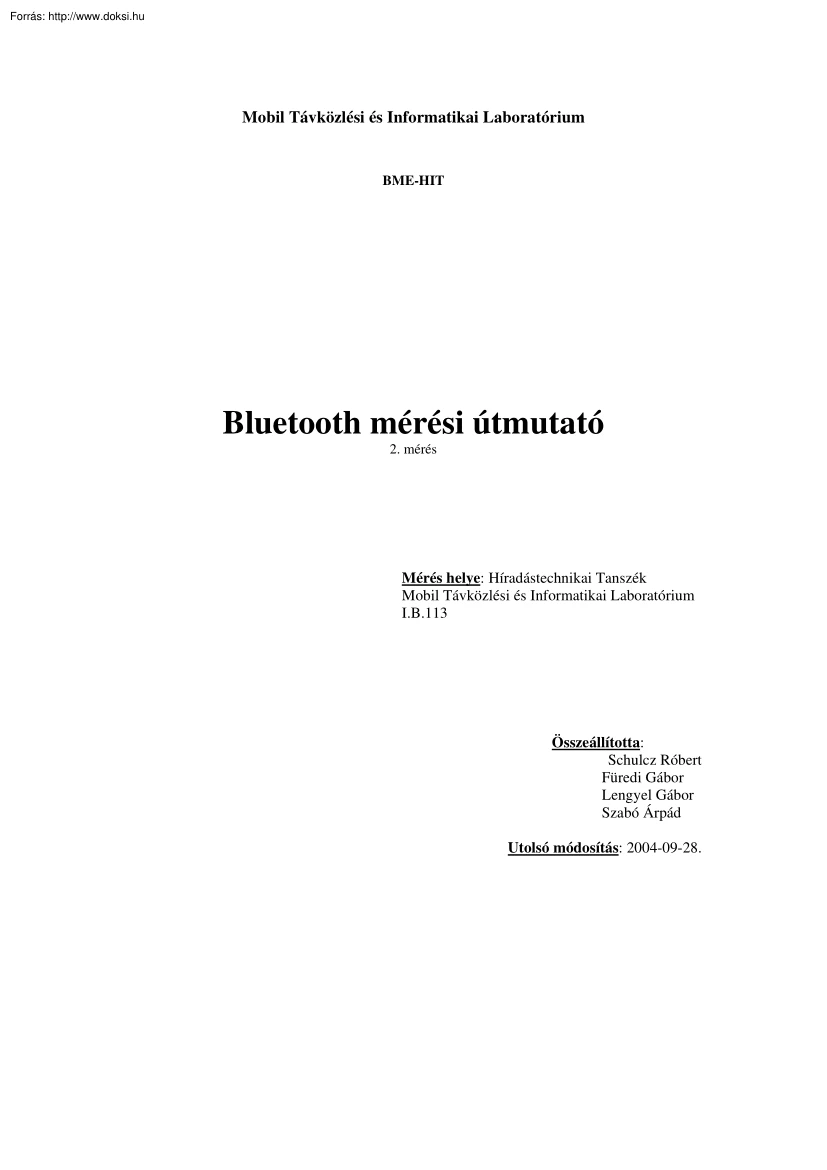
Mobil Távközlési és Informatikai Laboratórium BME-HIT Bluetooth mérési útmutató 2. mérés Mérés helye: Híradástechnikai Tanszék Mobil Távközlési és Informatikai Laboratórium I.B113 Összeállította: Schulcz Róbert Füredi Gábor Lengyel Gábor Szabó Árpád Utolsó módosítás: 2004-09-28. Bevezetés Az előző mérés során megismerkedtünk a Bluetooth működési elvével, és adatcserét kezdeményeztünk 2 számítógép, illetve 1 számítógép és 1 mobil eszköz között. Ez a mérés magasabb szintű BT alkalmazásokat hivatott bemutatni, amelyeket Windows 98 környezetben megírt programok segítségével próbálhatunk ki. Bluetooth USB telepítése Win98 rendszerre Csatlakoztasd a Fujistsu Siemens Bluetooth chipet az USB porthoz, a Windows valószínűleg jelez, hogy talált egy USB eszközt, klikk a Mégsé-re (lehet, hogy többször is felugrik az üzenet) CD be, autorun elindul -> hibaüzenet, klikk OK utána ALT+F4 és végre
elkezdhetjük a telepítést. A cd Widcomm könytárában találod a setup.exe file-t, azt futtasd, ekkor bejelentkezik a jól ismert Install Shield Wizard. Next Æ természetesen elfogadjuk a feltételeket, következő oldalon megadhatjuk, hogy hova telepítsük a programot Æ Next Æ Install Írd be az eszköz biztonsági kódját, aztán a befejezés után indítsd újra gépet! Ha feltelepült a szoftver, akkor kapunk egy új ablakot: Initial Bluetooth Configuration Wizard, értelemszerűen lépkedjünk tovább, egészen odáig, míg azt nem látjuk: Bluetooth Service Selection. Itt a következő szolgáltatásokra nem lesz szükségünk, nyugodtan pipáljuk ki őket : PIM Item transfer, PIM Synchronization, File transfer, Dial-up Networking, Fax. A többi szolgáltatást remélhetőleg mind ki lehet majd próbálni a mérés során. Nokia PC Suite telepítése Ezután még a Nokia PC Suite nevű alkalmazást is installálnunk kell, ami megkönnyíti majd a kommunikációt a
telefon és a számítógép között (elvileg). A 7650-eshez tartozó PC Suite a következő címről tölthető le : http://www.nokiacom/nokia/0,8764,2015,00html Az alkalmazás installálása egyszerű művelet, részletesebb tárgyalást nem igényel. Mindenképpen indítsuk újra a számítógépet az installálás befejezése után. Csatlakozás emulált soros porton 7650-eshez Először nézzük meg, hogy milyen COM porton keresztül csatlakozna a BT készülékünk a telefonhoz. Kék ikonon jobbklikk, advanced configuration, local services menüpont alatt találjuk. Az mRouter tulajdonságainál pipáljuk be ezt a COM portot, hogy használni tudjuk majd a PC Suite-ot. A jobb alsó sarokban megjelenő kis kék ikonocskára jobb klikkelve válasszuk ki az előbújó menüből a Quick Connect Æ Bluetooth Serial Port Æ Other Devices opciót. Ezután egy refresh megnyomásával gépünk felderíti a hatósugárban lévő összes BT készüléket, amely alkalmas soros portos
kapcsolatra. Amennyiben a 7650-esen aktiváltuk a BT elérést, a listában meg kell jelennie a készüléknek. Connect megnyomása után csatlakozni próbál a számítógépünk a telefonhoz, ekkor meg kell adnunk a kapcsolat egyedi PIN kódját, amit majd a telefonon is be kell gépelnünk a kapcsolat felépítése előtt, biztonsági okokból. Ekkor egy Error creating Bluetooth Serial Port connection with device <telefon neve> üzenetet kapunk, ez teljesen normális. OK gomb megnyomása után a telefon kezdeményezi a kapcsolódást a számítógéphez, erről egy kis tájékoztató felirat értesít minket. Ezután már össze van kapcsolódva a két készülék, és a Nokia PC Suite mRouter nevű programja is jelezni kezd, hogy kapcsolódás történt. Ha elindítjuk a PC Suite alkalmazást, tetszés szerint másolhatunk a telefon és számítógép között egy viszonylag felhasználó-barát kezelői felület segítségével. Ha nem akarunk a PC Suite-tal foglalkozni,
a My Bluetooth Places-ben keressük ki a Nokia 7650-est, és OBEX File Transfer segítségével is másolhatunk rá file-okat (hasznos, ha telepíteni akarunk valamit a telefonra, és nem a PC Suite-on keresztül akarjuk megoldani ezt). File átvitel számítógépek között Quick ConnectÆ File TransferÆ Other Devices, keressük meg a számítógépet, amellyel adatcserét kívánunk folytatni. Ezután a jól megszokott PIN kódok begépelése következik, majd a távoli gép BT file transferek számára fenntartott könyvtárában találjuk magunkat, innen / ide tetszőleges adatokat másolhatunk. Audio Gateway Az Audio Gateway szolgáltatás lehetővé teszi, hogy a saját számítógépünk mikrofonja és hangszórói egy másik BT készülék helyett szóljon. Ezt csak két számítógép között tudjuk jelen esetben tesztelni, mert a Nokia 7650 nem támogatja ezt a szolgáltatást. Quick Connect Æ Audio Gateway Æ Other Devices, válasszuk ki a gépet, aminek
mikrofonját/hangszóróit a sajátunkkal akarjuk helyettesíteni. Created Audio Gateway connection with <gépnév> üzenetet kapunk sikeres kapcsolatfelvétel után, ezután ha a távoli gépen pl zenét indítunk el, a saját gépünkön fogjuk hallani a muzsikát. Headset szolgáltatás A Headset szolgáltatással a saját számítógép mikrofonját és hangszóróit helyettesíti a kiválasztott távoli BT eszköz, pl. egy mobiltelefon mikrofonja/hangszórója Mint az Audio Gateway esetében, ezt is csak két számítógép tudjuk egyelőre tesztelni, a 7650essel sajnos nem. Ez a szolgáltatás megegyezik az Audio Gateway szolgáltatással, csak éppen ellenkező irányban. Quick Connect Æ Headset Æ Other Devices, válasszuk ki a számítógépet, aminek a hangszóróit használni akarjuk a saját gépünk hangszórói helyett, majd Connect. Sikeres kapcsolatfelépítés után egy Created headset connection with <gép neve> üzenetet láthatunk. Ezután a távoli
gép hangszóróit/mikrofonját tudjuk használni hangátvitelre. Valószínűleg csak recsegést fogunk hallani, ekkor saját gépünkön a hangerőszabályzásnál vegyük le a hangerőt alacsonyabb értékre, és egyből elfogadható lesz a hangátvitel minősége, némi recsegést leszámítva. WAP csatlakozás Nokia 7650-en keresztül Quick Connect Æ Dial-up NetworkingÆ Other Devices, válasszuk ki a telefont, mint csatlakozási pontot. A PIN kód beütése után meg kell adnunk a tárcsázandó számot, felhasználónevet, illetve jelszót, és máris használhatjuk a telefon WAP kapcsolatát a számítógépen! Adatátvitel a Casira egységek használatával A Casira egységeket soros porton keresztül csatlakoztassuk a számítógépekhez. Mivel a firmware-jük még nem teljesen hibátlan, előfordulhat, hogy a Casira alkalmazás nem ismeri fel az eszközt. Ekkor húzzuk ki a tápegységét, majd indítsuk újra a készüléket. A BlueChat alkalmazás használatával
tudunk a két egység között hangot, illetve adatfile-okat átküldeni. Mindkét gépen indítsuk el a programot, itt meg tudjuk adni az átvitt adat típusát (ez legyen data), illetve azt, hogy a csatlakoztatott készülék a kommunikáció során mester, vagy szolga legyen. Az egyik készüléket állítsuk master üzemmódra, és az inquire-t indítsuk el, ezzel lekérdezi az összes közelben levő slave készülék adatait. A másik készüléket állítsuk slave üzemmódra, ekkor a mester készülékünk kijelzi a szolgaeszköz adatait. Válasszuk ki a legördülő menüből, majd connect Miután megtörtént a kapcsolódás, szabadon lehet adatot cserélni a gépek között. Mérési Feladatok 1. Feladat: 2 számítógép között hozzon létre Bluetooth File Transfer kapcsolatot, és másoljon legalább 1 Mbyte méretű file-t egyik gépről a másikra! Mekkora volt az átlagos adatátviteli sebesség? 2. Feladat: Próbálja ki az Audio Gateway, illetve a Headset
szolgáltatást két számítógép között! Észlelt-e különbséget a hangminőségben? 3. Feladat: A 7650-es WAP GPRS kapcsolatát használva keresse fel a wap.origohu oldalt! 4. Feladat: A Casira egységek segítségével küldjön adatokat egyik gépről a másikra a BlueChat használatával! Legalább 500 Kbyte méretű file-t küldjön! Mekkora az átlagos átviteli sebesség? Ellenőrző kérdések - Hogyan lehet a Nokia 7650 emulált soros portjára kapcsolódni számítógép segítségével? Mit takar az Audio Gateway szolgáltatás? Hogyan tudunk a Casira készülékkel adatot továbbítani másik BT készülékre? Mire jó a Headset szolgáltatás? Milyen szolgáltatásokat lehet igénybe venni a Fujitsu Siemens Bluetooth eszköz szoftverével?
elkezdhetjük a telepítést. A cd Widcomm könytárában találod a setup.exe file-t, azt futtasd, ekkor bejelentkezik a jól ismert Install Shield Wizard. Next Æ természetesen elfogadjuk a feltételeket, következő oldalon megadhatjuk, hogy hova telepítsük a programot Æ Next Æ Install Írd be az eszköz biztonsági kódját, aztán a befejezés után indítsd újra gépet! Ha feltelepült a szoftver, akkor kapunk egy új ablakot: Initial Bluetooth Configuration Wizard, értelemszerűen lépkedjünk tovább, egészen odáig, míg azt nem látjuk: Bluetooth Service Selection. Itt a következő szolgáltatásokra nem lesz szükségünk, nyugodtan pipáljuk ki őket : PIM Item transfer, PIM Synchronization, File transfer, Dial-up Networking, Fax. A többi szolgáltatást remélhetőleg mind ki lehet majd próbálni a mérés során. Nokia PC Suite telepítése Ezután még a Nokia PC Suite nevű alkalmazást is installálnunk kell, ami megkönnyíti majd a kommunikációt a
telefon és a számítógép között (elvileg). A 7650-eshez tartozó PC Suite a következő címről tölthető le : http://www.nokiacom/nokia/0,8764,2015,00html Az alkalmazás installálása egyszerű művelet, részletesebb tárgyalást nem igényel. Mindenképpen indítsuk újra a számítógépet az installálás befejezése után. Csatlakozás emulált soros porton 7650-eshez Először nézzük meg, hogy milyen COM porton keresztül csatlakozna a BT készülékünk a telefonhoz. Kék ikonon jobbklikk, advanced configuration, local services menüpont alatt találjuk. Az mRouter tulajdonságainál pipáljuk be ezt a COM portot, hogy használni tudjuk majd a PC Suite-ot. A jobb alsó sarokban megjelenő kis kék ikonocskára jobb klikkelve válasszuk ki az előbújó menüből a Quick Connect Æ Bluetooth Serial Port Æ Other Devices opciót. Ezután egy refresh megnyomásával gépünk felderíti a hatósugárban lévő összes BT készüléket, amely alkalmas soros portos
kapcsolatra. Amennyiben a 7650-esen aktiváltuk a BT elérést, a listában meg kell jelennie a készüléknek. Connect megnyomása után csatlakozni próbál a számítógépünk a telefonhoz, ekkor meg kell adnunk a kapcsolat egyedi PIN kódját, amit majd a telefonon is be kell gépelnünk a kapcsolat felépítése előtt, biztonsági okokból. Ekkor egy Error creating Bluetooth Serial Port connection with device <telefon neve> üzenetet kapunk, ez teljesen normális. OK gomb megnyomása után a telefon kezdeményezi a kapcsolódást a számítógéphez, erről egy kis tájékoztató felirat értesít minket. Ezután már össze van kapcsolódva a két készülék, és a Nokia PC Suite mRouter nevű programja is jelezni kezd, hogy kapcsolódás történt. Ha elindítjuk a PC Suite alkalmazást, tetszés szerint másolhatunk a telefon és számítógép között egy viszonylag felhasználó-barát kezelői felület segítségével. Ha nem akarunk a PC Suite-tal foglalkozni,
a My Bluetooth Places-ben keressük ki a Nokia 7650-est, és OBEX File Transfer segítségével is másolhatunk rá file-okat (hasznos, ha telepíteni akarunk valamit a telefonra, és nem a PC Suite-on keresztül akarjuk megoldani ezt). File átvitel számítógépek között Quick ConnectÆ File TransferÆ Other Devices, keressük meg a számítógépet, amellyel adatcserét kívánunk folytatni. Ezután a jól megszokott PIN kódok begépelése következik, majd a távoli gép BT file transferek számára fenntartott könyvtárában találjuk magunkat, innen / ide tetszőleges adatokat másolhatunk. Audio Gateway Az Audio Gateway szolgáltatás lehetővé teszi, hogy a saját számítógépünk mikrofonja és hangszórói egy másik BT készülék helyett szóljon. Ezt csak két számítógép között tudjuk jelen esetben tesztelni, mert a Nokia 7650 nem támogatja ezt a szolgáltatást. Quick Connect Æ Audio Gateway Æ Other Devices, válasszuk ki a gépet, aminek
mikrofonját/hangszóróit a sajátunkkal akarjuk helyettesíteni. Created Audio Gateway connection with <gépnév> üzenetet kapunk sikeres kapcsolatfelvétel után, ezután ha a távoli gépen pl zenét indítunk el, a saját gépünkön fogjuk hallani a muzsikát. Headset szolgáltatás A Headset szolgáltatással a saját számítógép mikrofonját és hangszóróit helyettesíti a kiválasztott távoli BT eszköz, pl. egy mobiltelefon mikrofonja/hangszórója Mint az Audio Gateway esetében, ezt is csak két számítógép tudjuk egyelőre tesztelni, a 7650essel sajnos nem. Ez a szolgáltatás megegyezik az Audio Gateway szolgáltatással, csak éppen ellenkező irányban. Quick Connect Æ Headset Æ Other Devices, válasszuk ki a számítógépet, aminek a hangszóróit használni akarjuk a saját gépünk hangszórói helyett, majd Connect. Sikeres kapcsolatfelépítés után egy Created headset connection with <gép neve> üzenetet láthatunk. Ezután a távoli
gép hangszóróit/mikrofonját tudjuk használni hangátvitelre. Valószínűleg csak recsegést fogunk hallani, ekkor saját gépünkön a hangerőszabályzásnál vegyük le a hangerőt alacsonyabb értékre, és egyből elfogadható lesz a hangátvitel minősége, némi recsegést leszámítva. WAP csatlakozás Nokia 7650-en keresztül Quick Connect Æ Dial-up NetworkingÆ Other Devices, válasszuk ki a telefont, mint csatlakozási pontot. A PIN kód beütése után meg kell adnunk a tárcsázandó számot, felhasználónevet, illetve jelszót, és máris használhatjuk a telefon WAP kapcsolatát a számítógépen! Adatátvitel a Casira egységek használatával A Casira egységeket soros porton keresztül csatlakoztassuk a számítógépekhez. Mivel a firmware-jük még nem teljesen hibátlan, előfordulhat, hogy a Casira alkalmazás nem ismeri fel az eszközt. Ekkor húzzuk ki a tápegységét, majd indítsuk újra a készüléket. A BlueChat alkalmazás használatával
tudunk a két egység között hangot, illetve adatfile-okat átküldeni. Mindkét gépen indítsuk el a programot, itt meg tudjuk adni az átvitt adat típusát (ez legyen data), illetve azt, hogy a csatlakoztatott készülék a kommunikáció során mester, vagy szolga legyen. Az egyik készüléket állítsuk master üzemmódra, és az inquire-t indítsuk el, ezzel lekérdezi az összes közelben levő slave készülék adatait. A másik készüléket állítsuk slave üzemmódra, ekkor a mester készülékünk kijelzi a szolgaeszköz adatait. Válasszuk ki a legördülő menüből, majd connect Miután megtörtént a kapcsolódás, szabadon lehet adatot cserélni a gépek között. Mérési Feladatok 1. Feladat: 2 számítógép között hozzon létre Bluetooth File Transfer kapcsolatot, és másoljon legalább 1 Mbyte méretű file-t egyik gépről a másikra! Mekkora volt az átlagos adatátviteli sebesség? 2. Feladat: Próbálja ki az Audio Gateway, illetve a Headset
szolgáltatást két számítógép között! Észlelt-e különbséget a hangminőségben? 3. Feladat: A 7650-es WAP GPRS kapcsolatát használva keresse fel a wap.origohu oldalt! 4. Feladat: A Casira egységek segítségével küldjön adatokat egyik gépről a másikra a BlueChat használatával! Legalább 500 Kbyte méretű file-t küldjön! Mekkora az átlagos átviteli sebesség? Ellenőrző kérdések - Hogyan lehet a Nokia 7650 emulált soros portjára kapcsolódni számítógép segítségével? Mit takar az Audio Gateway szolgáltatás? Hogyan tudunk a Casira készülékkel adatot továbbítani másik BT készülékre? Mire jó a Headset szolgáltatás? Milyen szolgáltatásokat lehet igénybe venni a Fujitsu Siemens Bluetooth eszköz szoftverével?
 Just like you draw up a plan when you’re going to war, building a house, or even going on vacation, you need to draw up a plan for your business. This tutorial will help you to clearly see where you are and make it possible to understand where you’re going.

